电脑显示器与监控屏幕切换操作指南
在需要将电脑的显示输出切换到监控屏幕(通常指闭路电视监控系统的监视器或显示屏)时,操作方式主要取决于您的设备连接方式和硬件配置。以下是几种常见情况的切换方法,请根据您的实际情况选择对应方案。
一、通过视频输出接口直接连接
如果您的电脑(如台式机或部分笔记本电脑)配备有额外的视频输出接口(如HDMI、VGA、DVI或DP接口),并且监控屏幕也支持相应的输入接口,这是最直接的切换方式:
- 使用合适的视频线缆(如HDMI线)将电脑的视频输出口与监控屏幕的输入口连接。
- 连接后,电脑通常会自动检测到新显示器。若未自动切换,您需要进行手动设置。
- 在电脑上,进入系统显示设置(Windows系统可右键点击桌面选择“显示设置”,Mac系统则进入“系统偏好设置”的“显示器”)。
- 在“多显示器”或“排列”选项中,选择“扩展这些显示器”或“仅第二屏幕”,即可将画面输出到监控屏幕。您也可以使用快捷键(如Windows+P)快速切换显示模式。
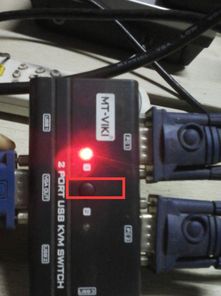
二、使用视频分配器或切换器
如果您需要频繁在多个屏幕(包括电脑显示器和监控屏幕)之间切换,或监控系统本身配有视频矩阵/分配器:
- 将电脑的视频输出连接到分配器或切换器的输入端口。
- 将您的常规显示器和监控屏幕分别连接到切换器的输出端口。
- 通过切换器上的物理按钮、遥控器或配套软件,选择将电脑信号输出到哪个屏幕。这种方式无需更改电脑系统设置,切换灵活。
三、通过网络或专业监控系统切换
如果您的监控屏幕是网络监控系统的一部分(如连接网络视频录像机NVR的监视器):
- 确保电脑和监控系统在同一局域网内。
- 在电脑上安装监控系统厂商提供的客户端软件,或通过浏览器访问NVR的网络地址。
- 在软件或Web界面中,通常有“预览”、“解码上墙”或“输出控制”等选项,您可以将电脑的实时画面或指定视频源推送到指定的监控屏幕(电视墙)上显示。这需要系统具备相应的网络解码和输出权限。
四、注意事项
- 分辨率匹配:切换前,请确认监控屏幕支持的分辨率与电脑输出设置匹配,避免显示异常。
- 线缆质量:使用质量合格的线缆,长距离传输时可能需要信号放大器。
- 安全考虑:在涉及安防监控等专业场景,切换操作可能需要权限或遵循特定流程,建议先咨询系统管理员。
从电脑切换到监控屏幕的核心在于建立物理或网络连接,并通过硬件或软件控制信号路由。对于简单的直连场景,操作系统自带的显示设置即可完成;对于复杂的专业监控系统,则需要利用其内置的管理功能进行操作。
如若转载,请注明出处:http://www.huafenggolf.com/product/31.html
更新时间:2026-09-19 08:47:02